[Linux] 비밀번호 없는 SSH 접속: Ubuntu 24.04에서 키 인증과 ssh.service 설정까지
SSH 키 인증의 원리부터 Ubuntu 24.04의 ssh.socket/ssh.service 차이, 안전한 접속 설정까지 한 번에 정리한다.
서버를 만지기 시작하면 결국 가장 자주 쓰게 되는 문이 하나 있다. 바로 SSH(Secure Shell) 다. 처음에는 비밀번호만 알아도 접속이 되니 편해 보이지만, 서버를 오래 운영할수록 “편한 설정”이 아니라 “예측 가능한 설정”이 더 중요해진다. 이 글에서는 SSH 키 인증으로 접속을 안전하게 바꾸는 과정부터, Ubuntu 24.04에서 헷갈리기 쉬운
ssh.socket과ssh.service의 차이, 그리고 실제 운영에서 덜 흔들리는 설정 흐름까지 한 번에 정리해본다.
1. 왜 아직도 SSH를 제대로 설정해야 할까?
개인 서버든, 클라우드 VM이든, 라즈베리파이든 서버 운영의 출발점은 결국 원격 접속이다. 그런데 많은 초보 설정은 여기서 멈춘다.
- 비밀번호 로그인 켜둔 채 그대로 사용한다.
openssh-server만 설치하고 실제 서비스 동작 방식은 확인하지 않는다.- 키 인증이 된 뒤에도
PasswordAuthentication을 끄지 않는다.
문제는 이 상태가 “일단 되니까 괜찮아 보이는” 상태라는 점이다. 하지만 외부에 노출된 서버는 생각보다 빨리 스캔당하고, SSH 포트에는 자동화된 로그인 시도가 계속 들어온다. 그래서 SSH는 단순한 접속 도구가 아니라, 서버 운영의 첫 번째 보안 경계선으로 이해하는 편이 맞다.
비밀번호 로그인은 왜 위험할까?
비밀번호는 사람이 기억할 수 있는 길이와 형태를 가져야 하므로 결국 공격 가능한 표적이 된다. 반면 공개키 기반 인증은 길고 복잡한 키 쌍을 사용하므로 무차별 대입 공격에 훨씬 강하다.
| 항목 | 비밀번호 로그인 | SSH 키 로그인 |
|---|---|---|
| 편의성 | 처음엔 쉽다 | 처음 한 번만 설정하면 편하다 |
| 보안성 | 추측·재사용 위험이 크다 | 개인키를 잘 보관하면 훨씬 강하다 |
| 자동화 | 불편하다 | 배포/스크립트/원격 작업에 유리하다 |
| 운영 안정성 | 사람 실수에 취약하다 | 설정만 잡히면 일관성이 높다 |
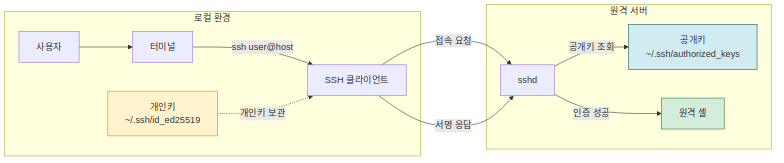 로컬 PC에서 원격 서버로 SSH 접속이 이뤄지는 전체 흐름
2. SSH 키 인증은 어떻게 동작할까?
SSH 키 인증은 공개키(Public Key) 와 개인키(Private Key) 한 쌍으로 동작한다.
- 공개키는 서버에 둔다.
- 개인키는 내 컴퓨터에 안전하게 보관한다.
- 접속 시 서버는 “이 사용자가 진짜 개인키를 갖고 있는가?”를 확인한다.
즉, 서버 쪽에 자물쇠를 걸어두고, 내 컴퓨터가 열쇠를 들고 들어가는 구조라고 보면 된다. 이때 중요한 것은 공개키는 노출되어도 괜찮지만, 개인키는 절대 노출되면 안 된다는 점이다.
핵심은 ‘비밀번호를 서버에 맞추는 방식’이 아니라, ‘내가 가진 열쇠를 증명하는 방식’으로 바뀐다는 것이다.
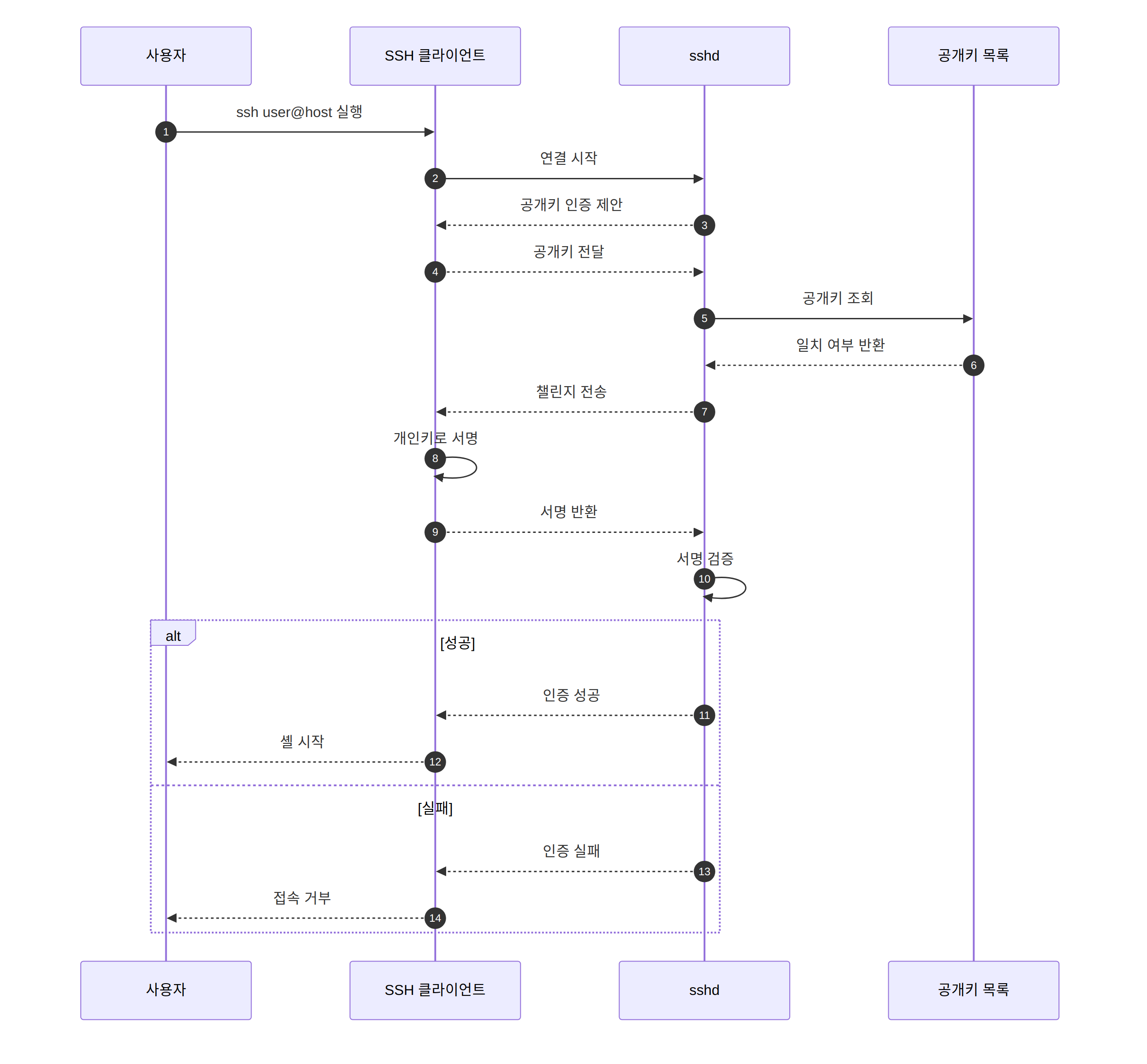 공개키는 서버에, 개인키는 로컬 PC에 두는 SSH 키 인증 구조
3. 1단계: 내 컴퓨터에서 SSH 키 만들기
요즘 가장 무난한 선택은 ed25519 알고리즘이다. 키 길이 대비 보안성이 좋고, 속도도 빠르며, 현대적인 기본 선택지에 가깝다.
1
ssh-keygen -t ed25519 -C "my-server-key"
-C 옵션으로 key 이름을 지정해줄 수 있다. 안쓰면 현재 사용자이름으로 자동 생성 된다.
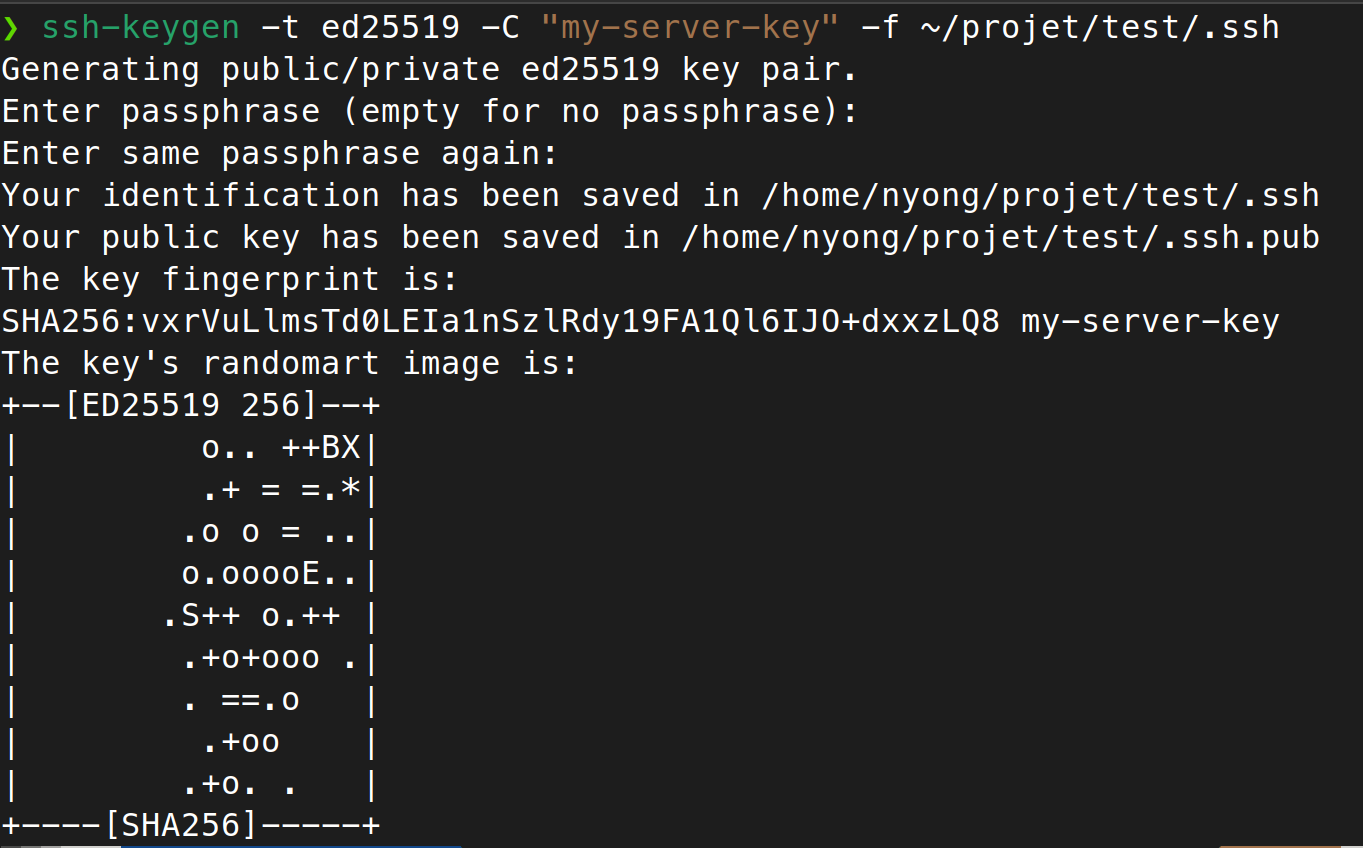
ssh-keygen -f 옵션으로 저장 경로를 지정할 수 있고, passphrase를 입력하는 화면
명령을 실행하면 보통 아래 순서로 질문이 나온다.
- 키 파일을 어디에 저장할지
- 암호문(passphrase)을 걸지
기본값을 그대로 쓰면 일반적으로 다음 경로가 생성된다.
- 개인키:
~/.ssh/id_ed25519 - 공개키:
~/.ssh/id_ed25519.pub

~/.ssh 디렉터리에 id_ed25519와 id_ed25519.pub가 생성된 모습
공개키 내용은 아래처럼 확인할 수 있다.
1
cat ~/.ssh/id_ed25519.pub
passphrase는 꼭 걸어야 할까?
개인 노트북처럼 물리적으로 들고 다니는 장비라면 가능하면 설정하는 편이 좋다. 다만 자동화 서버나 학습용 환경에서는 편의성을 위해 생략하기도 한다. 중요한 것은 “생략해도 되는가”가 아니라 “왜 생략했는가를 알고 선택하는가”다.
개인키 파일은 권한 관리도 중요하다.
1
2
chmod 600 ~/.ssh/id_ed25519
chmod 700 ~/.ssh
권한 설정 하는 이유
4. 2단계: 서버에 공개키 등록하기
키를 만들었다면 이제 서버가 이 키를 신뢰하도록 공개키를 올려야 한다. 가장 쉬운 방법은 ssh-copy-id다.
1
ssh-copy-id -i ~/.ssh/id_ed25519.pub <user>@<host>
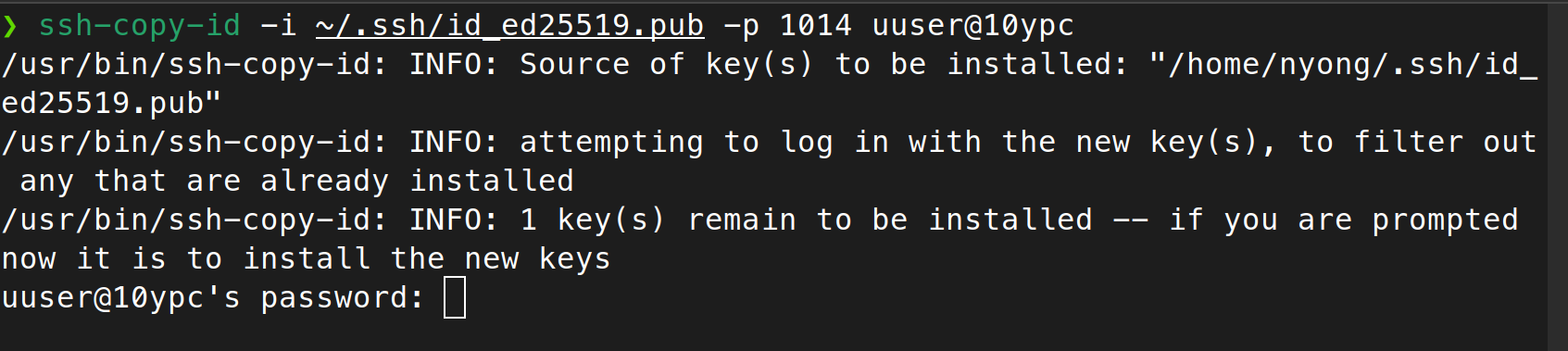
 공개키 등록이 완료되어 이후 키 기반 로그인 준비가 끝난 상태
이 명령은 서버에 접속한 뒤, 알아서 공개키를 원격 서버의 ~/.ssh/authorized_keys 파일에 넣어준다. 처음 한 번은 비밀번호를 입력해야 할 수 있지만, 성공하면 이후부터는 개인키 기반 로그인이 가능해진다.
만약 ssh-copy-id를 쓸 수 없는 환경이라면 서버에서 직접 수동으로도 넣어줄 수 있다.
공개키 예시
1
ssh-ed25519 AAAAC3NzaC1lZDI1NTE5AAAAIGxVQ9iZF80HnXEkvo1S4yP6tzZK4mtxyH1RBpunvSZZ my-server-key
1
2
3
4
mkdir -p ~/.ssh
chmod 700 ~/.ssh
nano ~/.ssh/authorized_keys
chmod 600 ~/.ssh/authorized_keys
그리고 로컬에서 확인한 공개키 문자열 한 줄을 그대로 붙여넣으면 된다.
서버 쪽 권한이 왜 중요할까?
SSH는 보안을 위해.ssh디렉터리나authorized_keys의 권한이 너무 느슨하면 키를 무시할 수 있다. “키는 맞는데 로그인 안 된다”는 문제의 상당수가 사실은 권한 문제다.
등록 후에는 바로 테스트한다.
1
ssh <user>@<host>
이 단계에서는 아직 비밀번호 로그인을 끄지 말고, 키 로그인이 실제로 되는지 먼저 확인하는 것이 안전하다.
5. 3단계: sshd_config에서 비밀번호 로그인을 끄기 전에 볼 것들
키 로그인이 성공했다면 이제야 서버 문을 제대로 잠글 차례다. 설정 파일은 보통 아래 경로에 있다.
1
sudo nano /etc/ssh/sshd_config
우선 가장 중요한 항목은 다음과 같다.
1
2
3
PubkeyAuthentication yes
PasswordAuthentication no
PermitRootLogin no
의미는 각각 이렇다.
PubkeyAuthentication yes: 공개키 로그인 허용PasswordAuthentication no: 비밀번호 로그인 금지PermitRootLogin no: root 직접 로그인 금지
여기서 꼭 기억해야 할 운영 순서가 있다.
- 키 로그인 성공 확인
- 다른 터미널 하나를 더 열어 재접속 테스트
- 그다음
PasswordAuthentication no적용
이 순서를 지키는 이유는 간단하다. 설정을 잘못 건드렸을 때 내 접속 문까지 같이 잠가버리면 복구가 번거롭기 때문이다.
운영에서는 “설정을 바꾸는 것”보다 “언제 바꿔도 복구 가능하게 바꾸는 것”이 더 중요하다.
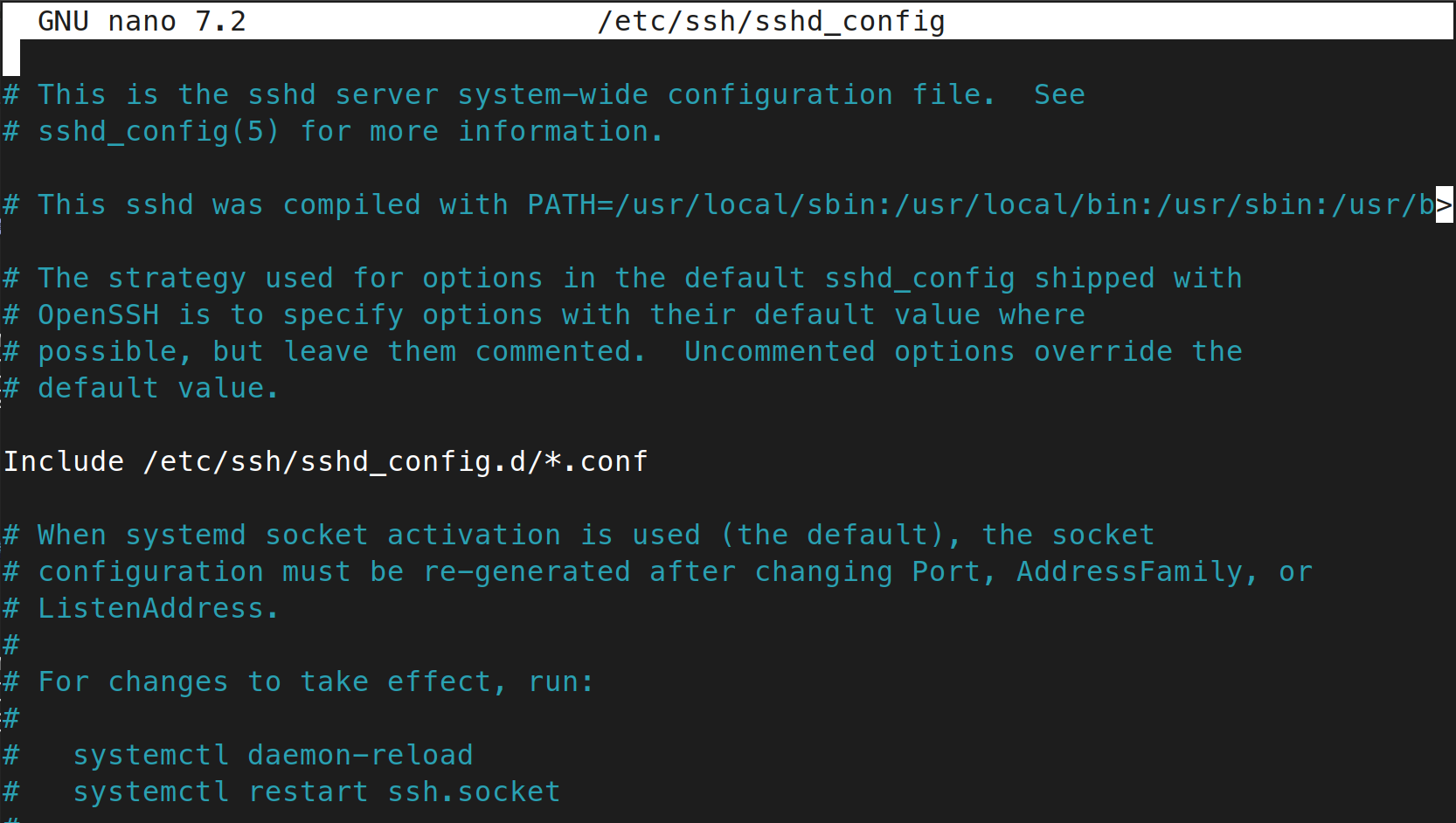
/etc/ssh/sshd_config에서 주요 SSH 설정을 점검하는 화면
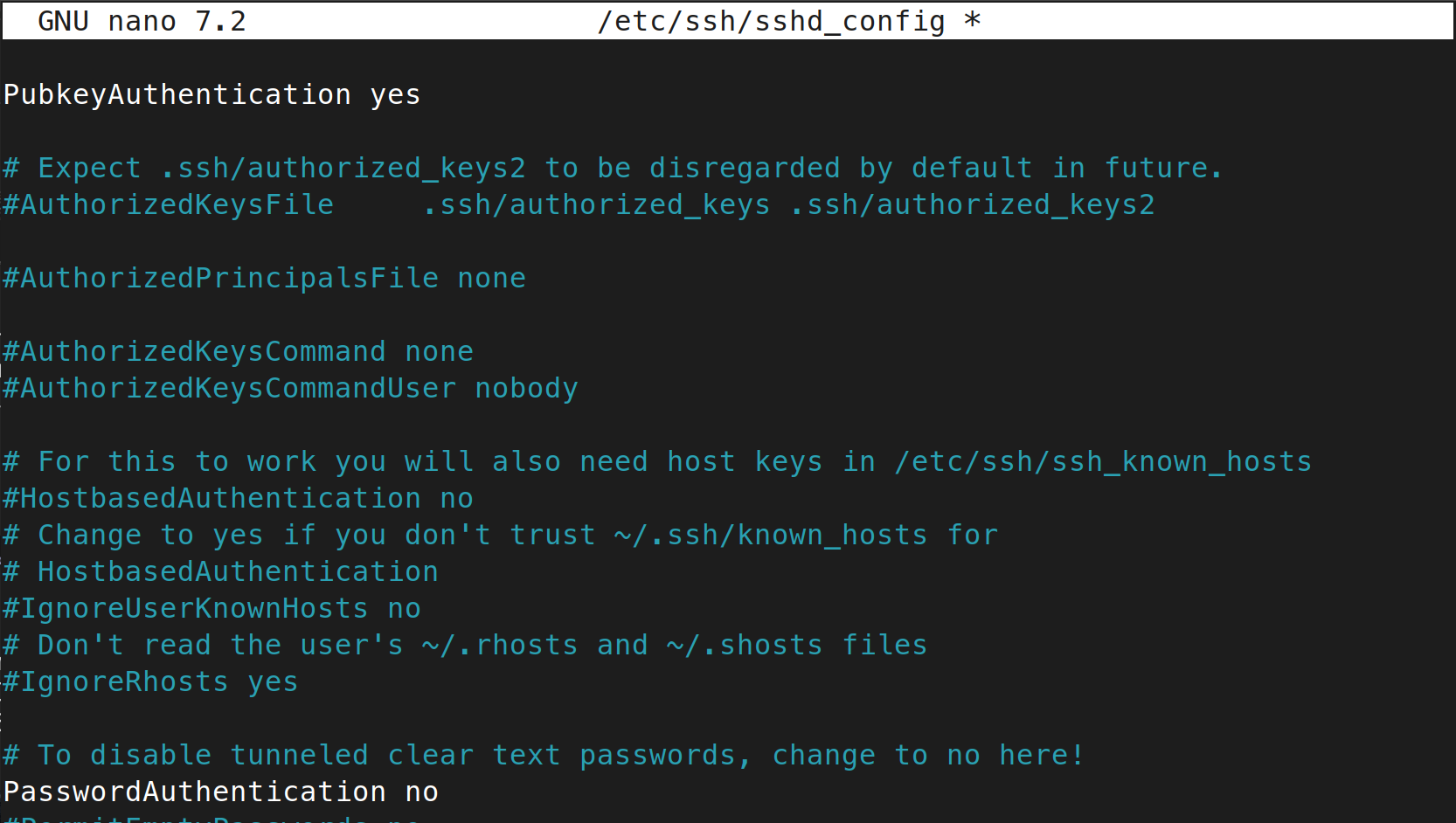
PasswordAuthentication과 PubkeyAuthentication을 조정한 모습
설정을 저장했다면 아래처럼 SSH 서비스를 재시작해 반영한다.
1
sudo systemctl restart ssh
6. Ubuntu 24.04에서 특히 헷갈리는 지점: ssh.socket vs ssh.service
이 글에서 가장 실전적인 포인트는 여기다. 예전에는 SSH 데몬이 그냥 항상 떠 있는 ssh.service 방식으로 이해하면 됐다. 그런데 Ubuntu 24.04 환경에서는 ssh.socket이 보이는 경우가 있어 처음 보면 꽤 헷갈린다.
두 방식의 차이는 간단히 말해 이렇다.
| 항목 | ssh.service | ssh.socket |
|---|---|---|
| 동작 방식 | SSH 데몬이 항상 실행됨 | 소켓이 먼저 대기하다가 접속 시 서비스 호출 |
| 장점 | 직관적이고 관리가 쉽다 | 유휴 자원을 조금 더 아낄 수 있다 |
| 단점 | 항상 프로세스가 떠 있다 | 포트 변경·동작 파악이 더 헷갈릴 수 있다 |
| 추천 상황 | 개인 서버, 학습 환경, 소규모 운영 | 대규모 시스템 최적화가 중요한 경우 |
소규모 서버를 직접 운영하는 입장에서는 보통 ssh.service가 더 다루기 쉽다. 왜냐하면 설정 파일을 바꾸고, 재시작하고, 상태를 확인하는 흐름이 훨씬 직관적이기 때문이다.
1
2
sudo systemctl status ssh
sudo systemctl status ssh.socket
만약 socket 기반으로 동작하고 있고, 이를 익숙한 service 방식으로 바꾸고 싶다면 보통 아래처럼 처리한다.
1
2
sudo systemctl disable --now ssh.socket
sudo systemctl enable --now ssh.service
변경 후에는 꼭 상태를 다시 확인한다.
1
2
sudo systemctl status ssh.service
ss -tlnp | grep ssh
왜
ssh.socket이 헷갈릴까?
SSH 포트는sshd_config만 바꾸면 끝날 것 같지만, 실제로는 어떤 유닛이 포트를 잡고 있는지까지 봐야 하기 때문이다. 즉 “설정 파일 하나”의 문제가 아니라 “systemd가 어떻게 SSH를 기동하는가”의 문제다.
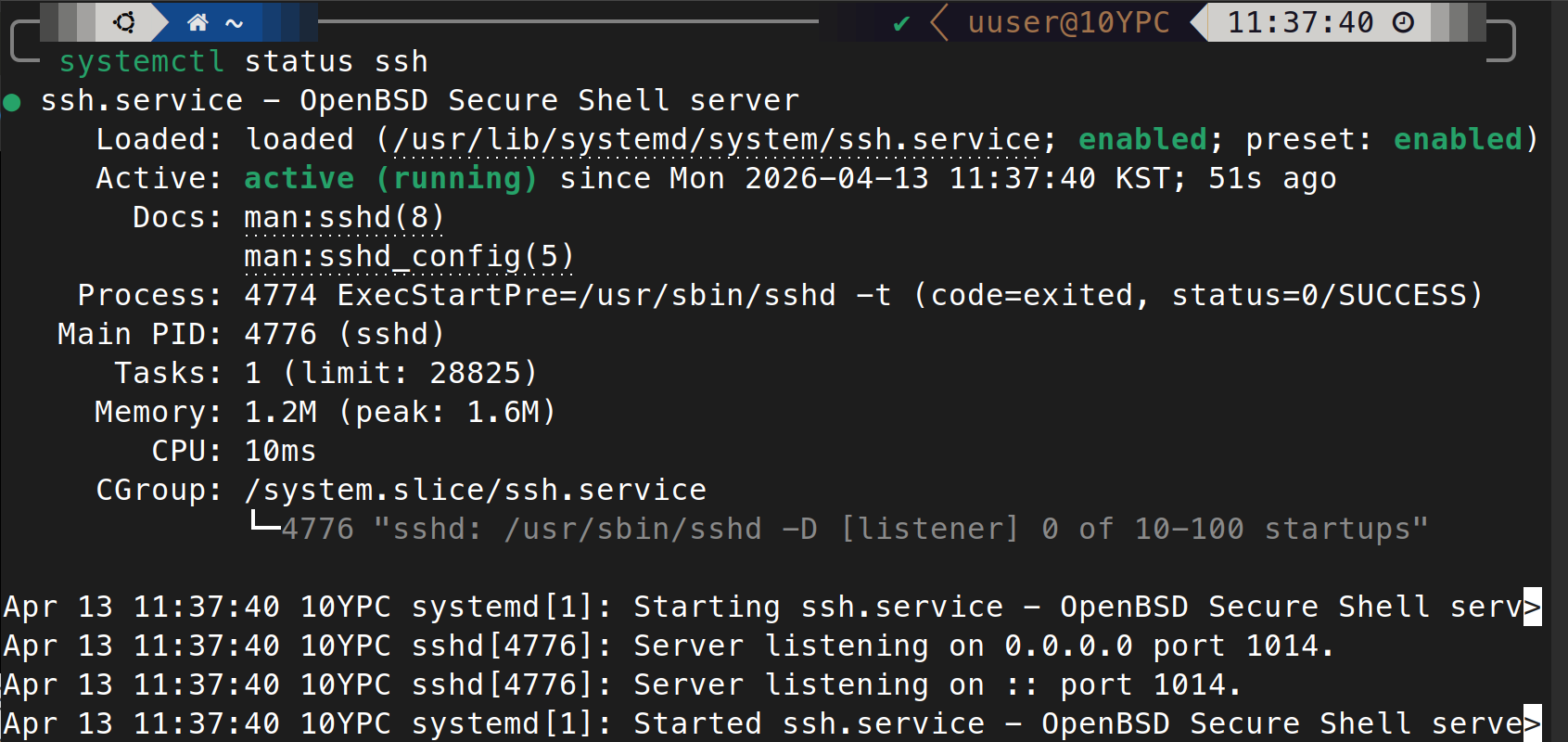 설정 반영 후
 systemctl status ssh로 서비스 상태를 확인한 화면
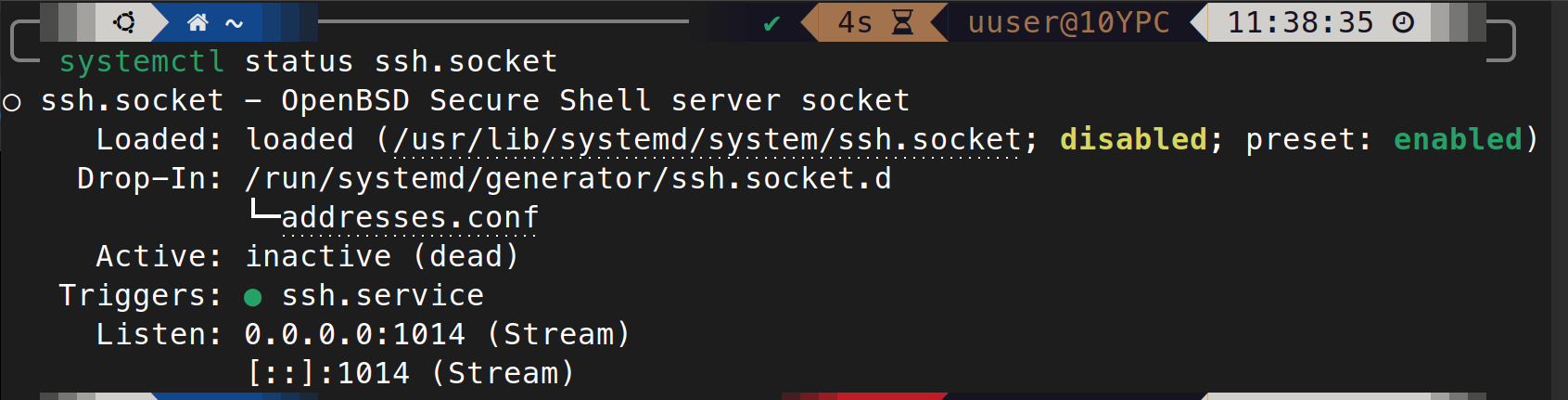
ssh.socket 상태를 함께 확인해 어떤 유닛이 실제로 동작 중인지 비교한 화면

ss -tlnp로 SSH가 어떤 포트에서 대기 중인지 확인한 결과
7. 포트 변경까지 한다면 무엇을 같이 봐야 할까?
보안을 위해 SSH 포트를 기본값 22에서 다른 값으로 바꾸는 경우도 많다. 다만 이것은 “숨기기”에 가깝지 “본질적인 보안 강화”는 아니다. 핵심은 여전히 키 인증과 비밀번호 로그인 차단이다.
포트를 바꾼다면 최소한 아래 3가지를 함께 확인해야 한다.
/etc/ssh/sshd_config의Port값- 방화벽(UFW, 보안 그룹 등) 허용 여부
- 실제 기동 방식이
ssh.service인지ssh.socket인지
위에서 계속 본 것처럼 필자는 포트를 1014로 설정했는데 2222로 설정하는 예시를 들겠다. 위 설정을 다음과 같이 설정할 수 있다.
1
2
3
Port 2222
PubkeyAuthentication yes
PasswordAuthentication no
그리고 접속은 -p 옵션으로 포트를 지정해서 접속한다.
1
ssh -p 2222 <user>@<host>
방화벽을 함께 쓴다면 예를 들어 이런 작업도 필요하다.
1
2
sudo ufw allow 2222/tcp
sudo ufw reload
포트 변경은 ‘부가 방어막’이지 ‘주 방어막’이 아니다.
키 인증을 안 해둔 상태에서 포트만 바꾸는 것은 문을 튼튼하게 잠그는 대신 초인종 위치만 바꿔놓는 것에 가깝다.
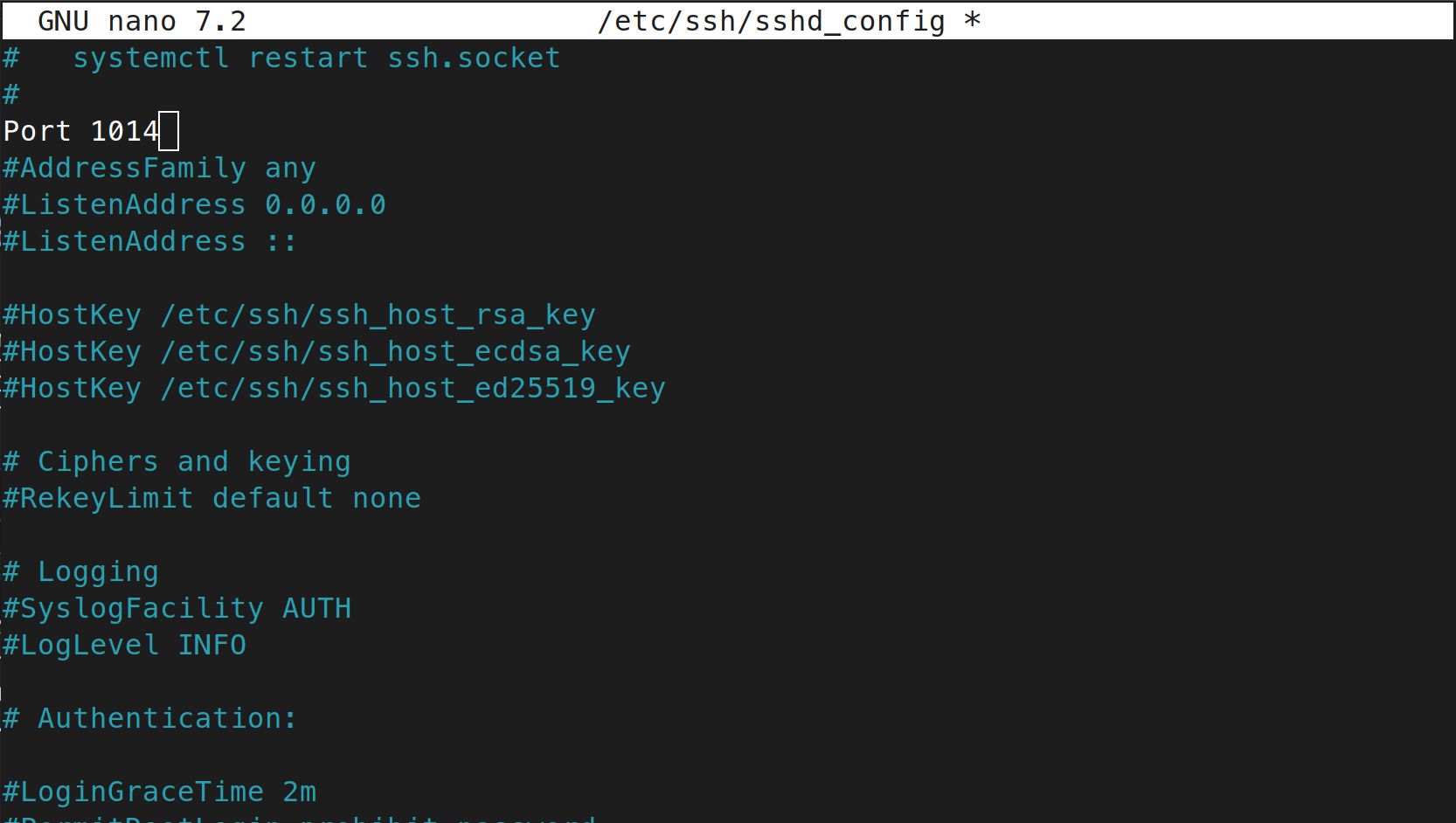
sshd_config에서 SSH 포트를 변경한 설정 화면
8. 매번 긴 명령을 치기 싫다면 ~/.ssh/config를 쓰자
SSH를 한두 번만 쓰는 것이 아니라면 로컬 설정 파일을 만드는 편이 훨씬 편하다.
1
2
3
4
5
Host myserver
    HostName 103.11.113.10
    User ubuntu
    Port 2222
    IdentityFile ~/.ssh/id_ed25519
이제부터는 이렇게 접속하면 된다.
1
ssh myserver
이 방식이 좋은 이유는 단순히 타이핑이 줄어서가 아니다. 접속 대상이 늘어날수록 “어느 서버에 어떤 포트와 어떤 키를 쓰는지”를 사람 머리로 기억하기 어려워지는데, ~/.ssh/config는 그 정보를 선언적으로 정리해준다.
여러 서버를 운영할수록
~/.ssh/config는 편의 기능이 아니라 실수 방지 장치가 된다.
9. 실전에서 자주 막히는 문제들
설정을 따라 했는데도 SSH 키 로그인이 안 되는 경우가 있다. 이때는 대부분 아래 범위에서 원인이 나온다.
9-1. 권한 문제
~/.ssh권한이 너무 넓다 (chmod 700 ~/.ssh)authorized_keys권한이 너무 넓다 (chmod 600 ~/.ssh/authorized_keys)- 홈 디렉터리 권한이 과도하게 열려 있다
9-2. 서비스 재기동·적용 문제
- 설정 파일을 수정했지만 서비스 재시작을 안 했다 (
sudo systemctl restart ssh) - 실제로는
ssh.socket이 포트를 잡고 있어서 기대와 다르게 동작한다
9-3. 클라이언트 키 선택 문제
- 접속하려는 키와 서버에 등록한 공개키가 서로 다르다
~/.ssh/config에서 잘못된IdentityFile을 지정했다
로그를 확인하면 생각보다 빨리 감이 잡힌다.
1
sudo journalctl -u ssh.service -n 50 --no-pager
또는 자세한 접속 로그를 보고 싶다면 클라이언트 쪽에서 다음처럼 디버그 옵션을 켠다.
1
ssh -vvv <user>@<host>
문제가 생겼을 때는 ‘다시 설정한다’보다 ‘로그를 본다’가 먼저다.
SSH는 비교적 정직한 도구라서, 실패 원인의 상당수를 로그에서 직접 드러낸다.
10. 마무리: 좋은 SSH 설정은 화려하지 않고, 예측 가능하다
SSH 보안의 핵심은 생각보다 단순하다.
ed25519키를 만든다.- 서버에 공개키를 등록한다.
- 키 로그인을 확인한 뒤 비밀번호 로그인을 끈다.
- Ubuntu 24.04에서는
ssh.socket과ssh.service중 실제 동작 방식을 확인한다. - 반복 접속 환경이라면
~/.ssh/config까지 정리한다.
결국 좋은 운영은 기능이 많은 상태가 아니라, 문제가 생겼을 때 어디를 봐야 하는지가 분명한 상태에 가깝다. 그런 의미에서 개인 서버나 학습용 환경에서는 자원 절약보다도 가시성과 직관성이 더 큰 가치가 된다. SSH는 단순한 접속 명령이 아니라, 운영 철학이 그대로 드러나는 출입문이다.